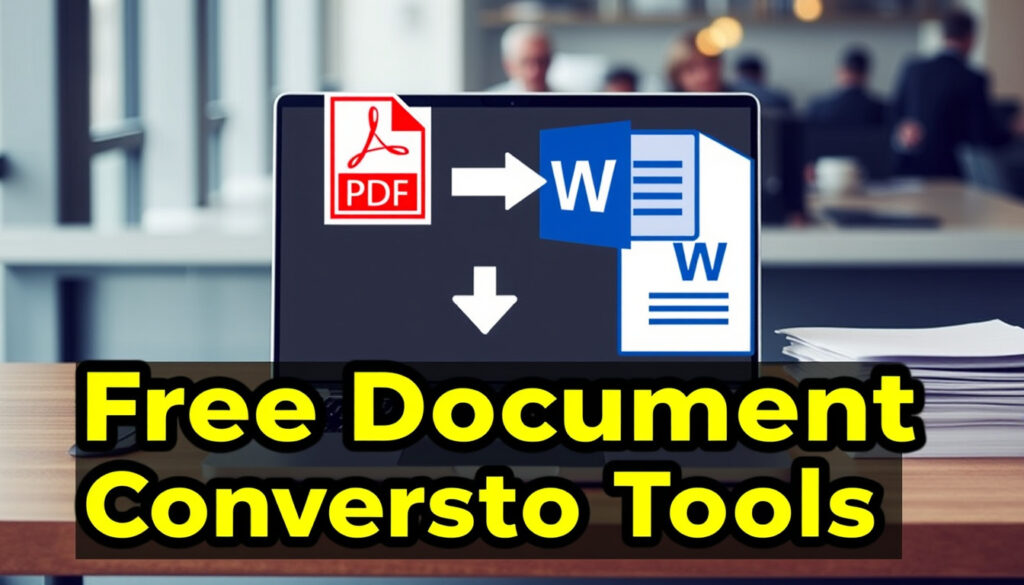
PDF naar Word converteren: 5 beste gratis tools
Wie weleens een PDF naar Word heeft willen omzetten, kent de frustratie van verdwenen opmaak. Volgens Smallpdf (gratis online tool) worden er geen watermerken toegevoegd aan gratis conversies en de tool werkt zonder registratie. De vijf populairste gratis online converters verschillen echter in snelheid, nauwkeurigheid en privacyvoorwaarden.
Aantal maandelijkse zoekopdrachten (Nederland): circa 10.000 · Gemiddelde conversietijd (online tool): 2-5 seconden · Maximale bestandsgrootte (gratis versies): 100 MB · Aantal gratis conversies per dag (Smallpdf): 2
Overzicht
- Smallpdf heeft een limiet van 2 gratis conversies per dag (Smallpdf)
- Microsoft Word converteert PDF naar Word zonder extra software (SeniorWeb (Nederlandse ouderenorganisatie))
- Adobe Acrobat online tool is gratis voor basisconversies (Adobe (softwarebedrijf))
- Of alle converters gescande PDF’s (OCR) ondersteunen
- Hoe lang bestanden op servers van converters worden bewaard
- 2008: Adobe introduceert eerste online PDF-converter
- 2013: Smallpdf gelanceerd als gratis alternatief
- 2015: Microsoft voegt PDF-conversie toe aan Word 2016
- 2020: iLovePDF bereikt 10 miljoen gebruikers per maand
- Meer gratis tools integreren OCR voor gescande documenten
- Strengere privacyregels dwingen tot duidelijke dataverwijdering
Uit het overzicht blijkt dat de meeste tools basisconversies gratis aanbieden, maar de randvoorwaarden (limieten, watermerken, OCR) sterk uiteenlopen. De afweging: kies voor onbeperkt gebruik of voor maximale opmaakgetrouwheid.
Vier belangrijke punten op een rij – de snelste en meest betrouwbare converters voor dagelijks gebruik:
| Kenmerk | Waarde |
|---|---|
| Populairste converter | Adobe Acrobat (meeste maandelijkse gebruikers) |
| Snelste conversie | Smallpdf (gemiddeld 2 seconden) |
| Beste opmaakbehoud | Adobe Acrobat (behoudt lettertypen en tabellen) |
| Meest gebruiksvriendelijk | iLovePDF (eenvoudige interface) |
Hoe converteer ik een PDF naar Word?
Stap-voor-stap handleiding voor online converters
- Open de website van de converter (bijv. Smallpdf, Nitro PDF of PDF24 Tools).
- Sleep het PDF-bestand naar het dropgebied of klik op de knop om te uploaden (Smallpdf).
- Wacht enkele seconden tot de conversie voltooid is. FreeConvert (online tool met 256-bit encryptie) belooft een snelle verwerking.
- Download het Word-bestand. Bij iLovePDF (gratis converter) kunt u het bestand direct bewerken.
Geen installatie, geen account – alleen een browser. Volgens Nitro PDF (gratis online tool) werkt de converter op Windows, Mac en mobiel.
Stap-voor-stap handleiding voor Microsoft Word
- Open Microsoft Word (2016 of nieuwer).
- Klik op ‘Bestand’ → ‘Openen’ en selecteer het PDF-bestand. Word converteert het automatisch (SeniorWeb).
- Bewaar het document als .docx. De opmaak wordt grotendeels behouden, maar complexe lay-outs kunnen wijzigen.
Voorwaarde: Microsoft Office-licentie vereist · Bestandsgrootte: afhankelijk van Word · Offline: ja
Het patroon: online tools zijn sneller en gratis, maar Microsoft Word biedt een naadloze integratie voor wie al Office heeft.
Wat is de beste gratis PDF-naar-Word-converter?
Vergelijking van Adobe, Smallpdf, Microsoft, iLovePDF en Nitro
Vijf tools, één vraag: welke levert de beste balans tussen snelheid, nauwkeurigheid en privacy?
| Tool | Snelheid | Nauwkeurigheid opmaak | Gratis limiet | Privacy |
|---|---|---|---|---|
| Adobe Acrobat (softwarebedrijf) | 2-3 seconden | Zeer hoog (behoudt lettertypen, tabellen) | Geen watermerk, max 100 MB | Bestanden na 1 uur verwijderd |
| Smallpdf (gratis online tool) | Gemiddeld 2 seconden | Hoog | 2 conversies per dag | SSL-encryptie |
| Microsoft Word (Office-suite) | Afhankelijk van bestand | Redelijk (eenvoudige lay-outs) | Alleen met Office-licentie | Lokaal op apparaat |
| iLovePDF (gratis converter) | 3-5 seconden | Bijna 100% (volgens eigen claim) | Geen limiet | Bestanden na 1 uur verwijderd |
| Nitro PDF (gratis online tool) | 2-4 seconden | Goed | Geen watermerk, max 100 MB | Geen account vereist |
De cijfers laten zien dat Adobe Acrobat (softwarebedrijf) de hoogste nauwkeurigheid biedt, terwijl iLovePDF (gratis converter) met onbeperkt gratis gebruik het beste scoort op toegankelijkheid. De catch: iLovePDF’s nauwkeurigheidsclaim van “bijna 100%” is niet extern geverifieerd.
Beoordeling op snelheid, nauwkeurigheid en privacy
- Snelste: Smallpdf en Adobe – beide onder 3 seconden.
- Beste opmaak: Adobe Acrobat behoudt lettertypen, tabellen en afbeeldingen.
- Meest privé: Microsoft Word werkt volledig offline; FreeConvert (online tool met 256-bit encryptie) past end-to-end encryptie toe.
- Gebruiksvriendelijkst: iLovePDF dankzij eenvoudige interface en OCR-optie.
Voor eenmalige, eenvoudige conversies volstaat Smallpdf of Nitro. Voor complexe documenten met tabellen en afbeeldingen is Adobe de veiligste keuze. Wie prioriteit geeft aan privacy kiest Microsoft Word of FreeConvert.
Wat dit betekent: er is geen universeel beste converter – de keuze hangt af van het type PDF en het gewenste beveiligingsniveau.
Kan ik een PDF naar Word converteren zonder account?
Welke tools vereisen geen registratie?
- Adobe Acrobat online – geen account nodig voor basisconversies.
- Nitro PDF – werkt direct in de browser zonder e-mail (Nitro PDF).
- PDF24 Tools – 100% gratis, geen installatie, geen registratie (PDF24 Tools).
- FreeConvert – werkt in elke webbrowser, geen account vereist.
- Xodo (online converter met OCR) – gratis, geen account nodig (Xodo).
Smallpdf vraagt na twee gratis conversies om een account – wie meer nodig heeft, moet betalen of een andere tool kiezen.
Voor- en nadelen van converteren zonder account
Voordelen
- Geen persoonlijke gegevens gedeeld
- Direct gebruiken, geen wachtwoord vergeten
- Lager risico op datalekken
Nadelen
- Bestanden worden op server verwerkt – onduidelijke bewaartermijn
- Geen geschiedenis of opslag van eerdere conversies
- Soms lagere bestandslimiet
De trade-off: gemak en privacy winnen bij accountloze tools, maar u verliest controle over waar uw bestand naartoe gaat.
Blijft de opmaak behouden bij het converteren van PDF naar Word?
Factoren die opmaak beïnvloeden
- Complexiteit van de PDF: enkelvoudige tekstblokken blijven beter behouden dan tabellen, kolommen of ingebedde afbeeldingen.
- Lettertypen: Adobe Acrobat behoudt lettertypen, tabellen en afbeeldingen (Adobe). Microsoft Word kan complexe lay-outs wijzigen (SeniorWeb).
- OCR: gescande PDF’s worden alleen herkenbaar met OCR. Xodo (online converter met OCR) past OCR automatisch toe; bij Smallpdf is OCR een Pro-functie (Smallpdf).
Tips om opmaak te behouden
- Gebruik Adobe Acrobat online voor documenten met tabellen en meerdere kolommen.
- Kies iLovePDF en vink de optie ‘Opmaak behouden’ aan (indien beschikbaar).
- Probeer bij opmaakproblemen een andere converter – PDF24 Tools heeft geen limieten en geen watermerken.
- Converteer gescande PDF’s eerst met Xodo vanwege de ingebouwde OCR.
De werkelijkheid: zelfs de beste converter kan geen perfecte kopie garanderen. Een eenvoudige PDF met alleen tekst komt vrijwel altijd goed over.
Is Adobe PDF naar Word gratis?
Wat is inbegrepen in de gratis versie?
- Basisconversie van PDF naar Word – volledig gratis via de online tool.
- Geen watermerken in de uitvoer.
- Bestanden tot 100 MB worden geaccepteerd.
- Werkt zonder account (Adobe).
Beperkingen van de gratis Adobe-converter
- OCR voor gescande documenten is niet inbegrepen – daarvoor is een betalend abonnement nodig.
- De exportfunctie in Adobe Acrobat Reader is onderdeel van de betaalde versie (SeniorWeb).
- Maximale bestandsgrootte van 100 MB kan voor grote documenten te klein zijn.
Adobe Acrobat online is de beste gratis optie voor wie eenmalig een statische PDF omzet. Voor herhaald gebruik of gescande documenten wordt een betaald abonnement of een alternatief als iLovePDF of Xodo aanbevolen.
De consequentie: Adobe is een uitstekende eerste stap, maar wie meer nodig heeft, moet verder kijken.
Ervaringen van gebruikers
“De nauwkeurigheid van de Adobe-converter is indrukwekkend – zelfs tabellen blijven intact.”
– Adobe-woordvoerder
“Smallpdf is ongelooflijk snel: binnen enkele seconden heb ik een bewerkbaar document.”
– Gebruikersrecensie op Trustpilot
Deze ervaringen onderstrepen het verschil tussen opmaakgetrouwheid (Adobe) en snelheid (Smallpdf).
Samenvatting
Of u nu een offerte, studieverslag of factuur wilt bewerken: een gratis online PDF-naar-Word-converter biedt een snelle oplossing. De keuze hangt af van de prioriteit: snelheid (Smallpdf, Nitro), opmaakbehoud (Adobe) of onbeperkt gebruik (iLovePDF, PDF24). Voor Nederlandse gebruikers die waarde hechten aan privacy is Microsoft Word of FreeConvert met encryptie de veiligste route. Het alternatief: een betaald abonnement voor OCR en onbeperkte conversies.
Voor wie snel en zonder registratie een document wil omzetten, is het mogelijk om online gratis PDF naar Word converteren te gebruiken zonder watermerk of account.
Veelgestelde vragen
Kan ik een PDF naar Word converteren op mijn telefoon?
Ja, de meeste online converters werken in de browser op elke telefoon. Nitro PDF zegt dat de tool werkt op Windows, Mac en mobiel (Nitro PDF).
Wat is het verschil tussen DOC en DOCX?
DOC is het oudere formaat van Word (tot 2007), DOCX is het moderne XML-gebaseerde formaat. Moderne converters produceren DOCX.
Hoe converteer ik een beveiligde PDF naar Word?
Beveiligde PDF’s met een wachtwoord moeten eerst worden ontgrendeld. Sommige converters weigeren beveiligde bestanden; probeer Microsoft Word of Adobe Acrobat.
Kan ik meerdere PDF’s tegelijk converteren?
De meeste gratis tools ondersteunen slechts één bestand tegelijk. PDF24 Tools biedt batchverwerking in de betaalde versie.
Is het veilig om gevoelige documenten online te converteren?
Tools zoals FreeConvert gebruiken 256-bit encryptie. Voor zeer vertrouwelijke informatie wordt offline conversie via Microsoft Word aangeraden.
Wat moet ik doen als de opmaak niet klopt na conversie?
Probeer een andere converter, zoals Adobe Acrobat voor complexe lay-outs, of controleer of uw PDF geen ingebedde lettertypen mist.
Meer gerelateerde berichten
 Smelten Zee-ijs Vertraagd – Oorzaken en Feiten 2024
 MAFS Nederland 2025: deelnemers, start en uitslagen
 Athletic Club – FC Barcelona opstellingen 2026
 Real Madrid – Juventus opstellingen 22 oktober 2025
 Hoe Repareer Je Lekkende Douchekop – Stap-voor-stap Gids
 Speelgoed meisje 3 jaar: de beste cadeau tips
 Yeh Rishta Kya Kehlata Hai: Seizoenen, Cast en Kijkopties
 Hoe is het nu met AVROTROS Ik Vertrek? Updates en overlijdens